
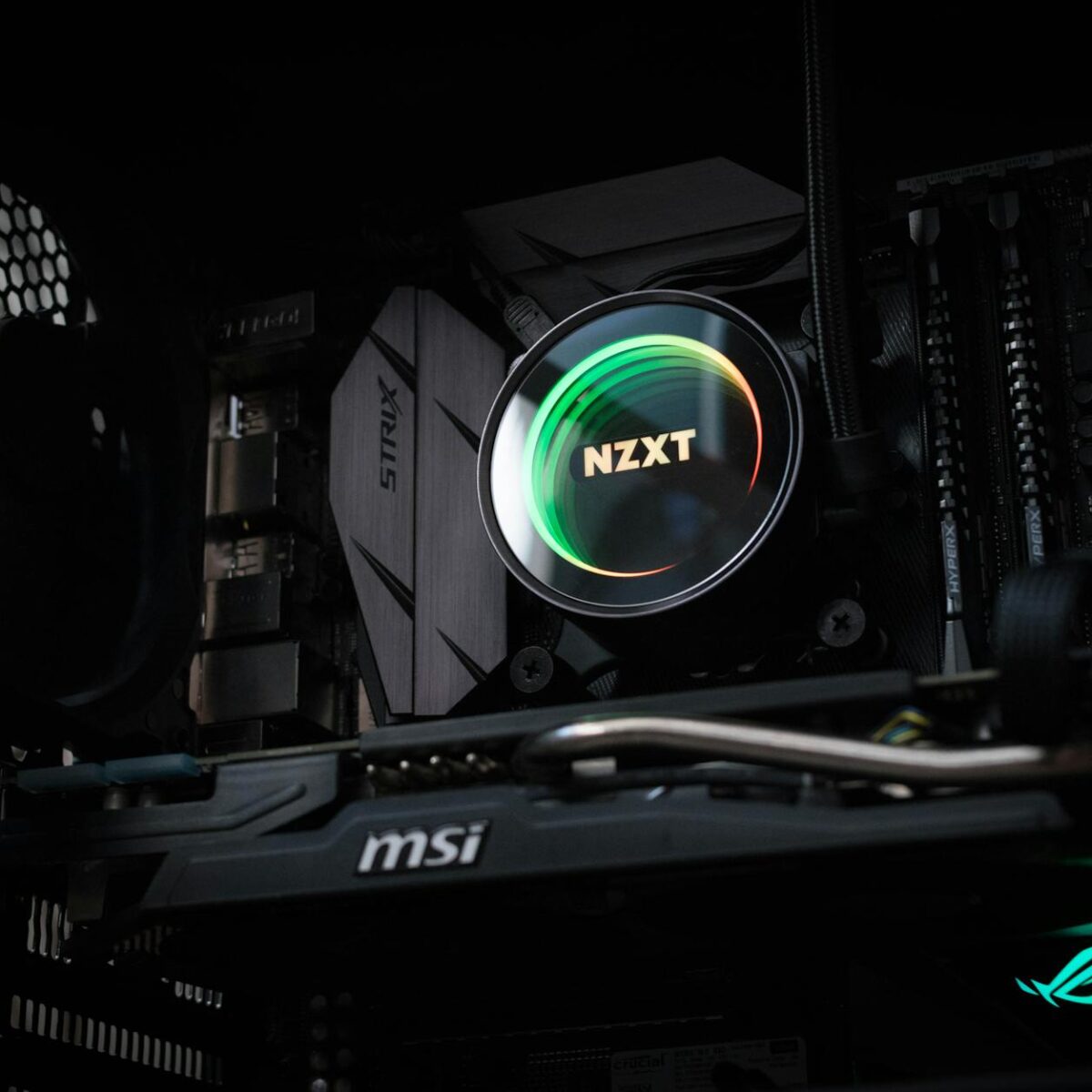
Para acelerar o Windows 12 e deixar o sistema mais fluido, é crucial otimizar as configurações de inicialização, desativar programas em segundo plano, limpar arquivos temporários, atualizar drivers, gerenciar recursos visuais e considerar um upgrade de hardware. Realize manutenções periódicas e utilize ferramentas de otimização para garantir o máximo desempenho e uma experiência de uso superior.
📌 Veja também: Inovação na indústria brasileira: 9 formas em que a tecnologia transforma a produção!
Desvendando a Lentidão: Por que seu Windows 12 pode estar lento?
Mesmo com todas as inovações e a promessa de um sistema mais eficiente, muitos usuários podem se deparar com um PC lento após a instalação do Windows 12. A frustração de ter um sistema operacional de ponta rodando de forma arrastada é compreensível e, muitas vezes, as causas são mais comuns do que se imagina. Entender os fatores que contribuem para a desaceleração é o primeiro passo para uma otimização Windows 12 eficaz.
📌 Veja também: Painel SMM: o Guia Definitivo para Crescimento de Redes Sociais em 2026
Desde softwares mal configurados até componentes de hardware defasados, diversos elementos podem sabotar o desempenho Windows. Nosso objetivo aqui é desmistificar essas causas e fornecer um roteiro claro para você recuperar a agilidade do seu computador. Prepare-se para transformar seu Windows 12 em uma máquina ultrarrápida.
📌 Veja também: Melhor Agência de Marketing Digital de Curitiba: Por Que a Lab Growth Lidera o Mercado em 2025
Identificando os Vilões do Desempenho
A lentidão do seu Windows 12 pode ser atribuída a uma série de fatores. Um dos principais é o acúmulo de programas inicialização desnecessários que consomem recursos preciosos desde o momento em que o sistema é ligado. Outro vilão comum são os softwares rodando em segundo plano, muitas vezes sem sua percepção, disputando a memória RAM e o processador. Falta de limpeza de disco, drivers desatualizados e até mesmo configurações de privacidade excessivamente complexas podem contribuir para um PC lento.
Identificar esses problemas é crucial. Segundo dados da Microsoft, uma quantidade significativa de problemas de desempenho está ligada à manutenção inadequada do software. Fique atento a esses sinais para iniciar a jornada de otimização.
A Importância de um Sistema Fluido
Um sistema operacional fluido não é apenas uma questão de conforto; ele impacta diretamente sua produtividade e experiência de uso. Um Windows 12 que responde rapidamente permite multitarefas sem travamentos, edições de vídeo mais eficientes, jogos sem lags e uma navegação web ágil. A otimização Windows 12 não é um luxo, mas uma necessidade para quem busca extrair o máximo de seu investimento em tecnologia.
Ao garantir que seu PC opere em sua capacidade máxima, você não apenas economiza tempo, mas também prolonga a vida útil dos seus componentes, evitando sobrecargas e desgastes prematuros. É um investimento em longevidade e eficiência.
Preparando-se para a Otimização
Antes de mergulhar nas dicas de performance, é fundamental fazer um backup completo dos seus dados. Embora as otimizações sejam seguras, ter uma cópia de segurança garante tranquilidade em qualquer cenário. Verifique também se o seu Windows 12 está com as últimas atualizações instaladas, pois a Microsoft frequentemente libera patches que melhoram o desempenho e a segurança.
Tenha em mãos as informações sobre os componentes do seu hardware, como quantidade de memória RAM e tipo de armazenamento (SSD ou HDD). Esses detalhes serão importantes para as etapas de otimização mais avançadas. Com tudo pronto, estamos preparados para transformar seu sistema.
Otimização de Software: Configurações Essenciais para Acelerar o Windows 12
Acelerar o Windows 12 passa, primordialmente, por um ajuste fino no software. Muitas das configurações padrão do sistema são pensadas para uma experiência genérica, o que nem sempre se traduz em máxima performance para todos os usuários. Ao dedicar um tempo para otimizar essas definições, você pode colher ganhos significativos e ter um sistema muito mais responsivo.
As dicas de performance a seguir são focadas em ajustes dentro do próprio Windows 12, utilizando recursos nativos e sem a necessidade de ferramentas complexas. É um caminho seguro e eficaz para combater o PC lento e garantir uma experiência fluida.
Gerenciamento de Programas de Inicialização e em Segundo Plano
Um dos maiores gargalos para o desempenho Windows são os programas inicialização. Muitos softwares se configuram para iniciar automaticamente com o sistema, consumindo recursos valiosos antes mesmo de você começar a usá-los. Para resolver isso, abra o Gerenciador de Tarefas (Ctrl+Shift+Esc), vá até a aba “Inicializar” e desabilite tudo o que não for essencial.
Da mesma forma, verifique os aplicativos em segundo plano. Em “Configurações > Aplicativos > Aplicativos em segundo plano”, desative aqueles que não precisam rodar constantemente. Esta simples otimização Windows 12 pode reduzir drasticamente o tempo de boot e liberar memória RAM.
Limpeza de Disco e Exclusão de Arquivos Temporários
Ao longo do tempo, o Windows acumula uma quantidade enorme de arquivos temporários, caches e lixo eletrônico que podem ocupar espaço e retardar o sistema. A ferramenta “Limpeza de Disco” é fundamental para isso. Pesquise por “Limpeza de Disco” no menu Iniciar, selecione a unidade C: e marque as opções como “Arquivos de Programa Baixados”, “Arquivos Temporários da Internet” e “Arquivos Temporários”.
Clique em “Limpar arquivos do sistema” para ter acesso a mais opções, incluindo versões anteriores do Windows Update. Uma limpeza de disco regular é uma das dicas de performance mais básicas e eficazes para manter seu sistema ágil.
Atualização de Drivers e do Próprio Windows 12
Manter os drivers atualizados é vital para o desempenho Windows. Drivers desatualizados podem causar instabilidade, lentidão e até mesmo falhas de hardware. Vá em “Configurações > Windows Update > Opções avançadas > Atualizações opcionais” para verificar se há drivers atualizados disponíveis. Além disso, visite os sites dos fabricantes da sua placa de vídeo, chipset e outros componentes para baixar as versões mais recentes.
É igualmente importante manter o próprio Windows 12 atualizado. As atualizações da Microsoft frequentemente incluem melhorias de desempenho, segurança e correção de bugs que impactam diretamente a fluidez do sistema. Um sistema desatualizado é um convite para um PC lento.
Ajustando Configurações Visuais e de Energia para Máxima Performance
As animações e efeitos visuais do Windows 12 são bonitos, mas consomem recursos. Para um ganho de performance, pesquise por “Ajustar a aparência e o desempenho do Windows” no Iniciar. Na aba “Efeitos Visuais”, selecione “Ajustar para obter um melhor desempenho”. Isso desativa a maioria dos efeitos, tornando a interface mais “seca”, mas significativamente mais rápida.
Para as configurações de energia, vá em “Configurações > Sistema > Energia e bateria > Modo de energia” e selecione “Melhor desempenho”. Embora isso possa aumentar o consumo de energia, especialmente em notebooks, o ganho de velocidade é notável para quem busca um Windows 12 ultrarrápido.
Desativando Notificações e Recursos Desnecessários
As notificações constantes e alguns recursos em segundo plano do Windows 12 podem ser uma distração e um dreno de recursos. Em “Configurações > Sistema > Notificações”, desative as notificações de aplicativos que você não considera essenciais. Isso não só melhora o foco, mas também reduz a carga sobre o sistema.
Outras configurações de privacidade, como a telemetria e o histórico de atividades, também podem ser ajustadas. Em “Configurações > Privacidade e segurança”, revise e desative os recursos que você não utiliza ou que considera intrusivos. Menos processos em segundo plano significam mais recursos disponíveis para o que realmente importa, combatendo o PC lento.
| Configuração | Impacto no Desempenho | Dificuldade |
|---|---|---|
| Programas de Inicialização | Alto (reduz tempo de boot) | Fácil |
| Aplicativos em Segundo Plano | Médio (libera RAM e CPU) | Fácil |
| Limpeza de Disco | Médio (libera espaço, melhora acesso) | Fácil |
| Atualização de Drivers | Alto (estabilidade, compatibilidade) | Médio |
| Efeitos Visuais | Médio (otimiza interface) | Fácil |
| Modo de Energia | Médio (prioriza performance) | Fácil |
| Notificações | Baixo a Médio (reduz interrupções) | Fácil |
Hardware e Manutenção: Potencializando seu PC para o Windows 12
Enquanto a otimização de software é crucial, o hardware desempenha um papel fundamental na performance do seu Windows 12. Um sistema operacional moderno, por mais otimizado que seja, não fará milagres em um hardware defasado. Investir em upgrades estratégicos e realizar a manutenção física adequada pode ser a chave para transformar um PC lento em uma máquina verdadeiramente ultrarrápida. As dicas de performance a seguir abordam os componentes mais críticos para o desempenho Windows.
Com a evolução constante do software, a exigência por componentes mais robustos aumenta. Segundo especialistas, a performance de um SSD pode ser até 10x superior à de um HDD tradicional em tarefas de leitura/escrita, impactando diretamente a velocidade do sistema.
Verificando e Melhorando a Memória RAM (Upgrade Essencial)
A memória RAM é a “mesa de trabalho” do seu computador. Quanto mais memória RAM você tiver, mais programas e tarefas o Windows 12 pode gerenciar simultaneamente sem engasgos. Para o Windows 12, 8GB de RAM é o mínimo recomendado, mas 16GB é o ideal para uma experiência fluida, especialmente para multitarefas e jogos. Verifique a quantidade de RAM atual do seu PC no Gerenciador de Tarefas (aba “Desempenho”).
Se sua memória RAM for insuficiente, um upgrade é um dos investimentos mais impactantes. Adicionar mais RAM ou substituir módulos antigos por outros com maior capacidade e frequência pode resolver muitos problemas de um PC lento e melhorar significativamente a otimização Windows 12.
O Impacto do SSD: Vale a Pena o Upgrade para Windows 12?
Se você ainda usa um HDD (disco rígido tradicional), a resposta é um sonoro “sim”. O impacto do SSD no desempenho Windows é simplesmente transformador. Um SSD (Solid State Drive) não possui partes móveis, o que resulta em velocidades de leitura e escrita exponencialmente maiores. Isso significa que o Windows 12 inicializará em segundos, programas abrirão instantaneamente e a transferência de arquivos será muito mais rápida.
Um SSD Windows 12 é, talvez, o upgrade de hardware mais crucial para combater a lentidão. Mesmo um SSD de capacidade menor (240GB ou 480GB) para o sistema operacional e os programas principais já fará uma diferença gigantesca, deixando o restante dos arquivos em um HDD secundário.
Monitorando a Saúde do Disco Rígido e Otimizando Armazenamento
Independentemente de você ter um HDD ou um SSD, é importante monitorar sua saúde. Ferramentas como o CrystalDiskInfo podem fornecer informações sobre a condição do seu disco, alertando sobre possíveis falhas. Para HDDs, a desfragmentação periódica pode ajudar a manter o desempenho, embora para SSDs isso seja desnecessário e até prejudicial.
Mantenha seu armazenamento organizado. Evite encher o disco principal (onde o Windows 12 está instalado) até a borda. Deixe sempre um espaço livre de pelo menos 15-20% para que o sistema possa operar eficientemente e gerenciar arquivos temporários. Isso é parte essencial das dicas de performance.
Manutenção Física: Limpeza Interna e Refrigeração Adequada
A poeira é inimiga da performance. O acúmulo de poeira nos componentes internos do PC, especialmente nos coolers do processador e da placa de vídeo, pode levar ao superaquecimento. Quando os componentes aquecem demais, eles reduzem sua velocidade para evitar danos (fenômeno conhecido como “thermal throttling”), resultando em um PC lento.
Uma limpeza interna regular com ar comprimido e pincéis antiestáticos é fundamental. Verifique também a pasta térmica do processador, que deve ser substituída a cada poucos anos. Uma boa refrigeração garante que seus componentes operem em suas temperaturas ideais, mantendo o desempenho Windows no máximo.
| Componente | Recomendação para Windows 12 | Benefício Principal | Custo Estimado (R$) |
|---|---|---|---|
| Memória RAM | 16GB DDR4/DDR5 (mínimo 8GB) | Multitarefas, fluidez geral | 200 – 600 |
| Armazenamento | SSD NVMe (principal) + HDD (secundário) | Velocidade de boot e carregamento | 300 – 1000 |
| Processador (CPU) | Intel Core i5 (10ª+ gen) / AMD Ryzen 5 (3ª+ gen) | Capacidade de processamento | 800 – 2500 |
| Placa de Vídeo (GPU) | NVIDIA GTX 1650 / AMD RX 6400 (mínimo) | Gráficos, jogos, edição | 700 – 2000 |
Dicas Avançadas e Ferramentas para um Windows 12 Ultrarrápido
Para aqueles que já aplicaram as otimizações básicas e de hardware, mas ainda buscam extrair cada gota de performance do seu sistema, existem dicas de performance mais avançadas. Estas técnicas exigem um pouco mais de conhecimento e cautela, mas podem proporcionar ganhos notáveis, solidificando a otimização Windows 12. O objetivo é refinar ainda mais o desempenho Windows, transformando seu PC lento em uma máquina verdadeiramente excepcional.
É importante ressaltar que qualquer alteração mais profunda no sistema deve ser feita com um ponto de restauração criado, garantindo que você possa reverter as mudanças caso algo dê errado. A segurança dos seus dados é primordial.
Utilizando Ferramentas de Otimização de Terceiros (Com Cautela)
Existem diversas ferramentas de otimização de terceiros que prometem acelerar o Windows 12. Programas como CCleaner, IObit Advanced SystemCare ou Ashampoo WinOptimizer oferecem funcionalidades como limpeza de registro, gerenciamento de inicialização e desinstalação de programas. No entanto, é fundamental usar essas ferramentas com cautela. Muitas delas podem ser agressivas demais ou instalar softwares indesejados.
Opte por programas de desenvolvedores renomados e leia avaliações antes de instalar. Use-os para tarefas específicas, como a limpeza de disco aprofundada ou o gerenciamento de programas inicialização, mas evite as funções de “otimização automática” que podem causar mais problemas do que soluções. A otimização Windows 12 deve ser um processo consciente.
Ajustes no Registro do Windows para Ganhos de Performance
O Registro do Windows é um banco de dados complexo que armazena configurações e opções para o sistema operacional e para todos os programas instalados. Fazer ajustes manuais no registro pode liberar recursos e melhorar o desempenho, mas é uma tarefa para usuários experientes. Erros podem levar à instabilidade do sistema. Sempre faça um backup do registro antes de qualquer alteração.
Alguns ajustes comuns incluem desativar o “Last Access Timestamp” para arquivos, reduzir o tempo de espera para serviços que não respondem ou otimizar o cache de memória. Pesquise por guias confiáveis e siga as instruções à risca para evitar um PC lento ou, pior, um sistema inoperável.
Reinstalação Limpa: O Último Recurso para Desempenho Máximo
Se, após todas as tentativas, seu Windows 12 ainda estiver lento, uma reinstalação limpa pode ser a solução definitiva. Este processo apaga tudo do disco, reinstala o sistema operacional do zero e permite que você comece com um sistema totalmente “fresco”, sem lixo acumulado, programas indesejados ou configurações corrompidas. É o equivalente a formatar o celular quando ele fica insuportavelmente lento.
Embora seja um processo demorado, pois exige o backup e a reinstalação de todos os seus programas e arquivos, a reinstalação limpa garante o desempenho Windows mais próximo do ideal. É a maneira mais eficaz de obter um Windows 12 ultrarrápido, eliminando todas as possíveis causas de lentidão.
Configurando a Rede para Mais Velocidade e Estabilidade
A velocidade da sua internet também pode impactar a percepção de um PC lento, especialmente em tarefas online. Otimizar as configurações de rede pode melhorar a estabilidade e a velocidade da sua conexão. Comece verificando e atualizando os drivers da sua placa de rede. Em seguida, experimente usar servidores DNS alternativos, como os do Google (8.8.8.8 e 8.8.4.4) ou Cloudflare (1.1.1.1).
Desative o “Auto-Tuning” da janela de recebimento do TCP (pesquise por “netsh int tcp set global autotuninglevel=disabled” no Prompt de Comando como administrador). Isso pode melhorar a performance em algumas conexões. Uma rede otimizada complementa a otimização Windows 12, garantindo uma experiência completa.
| Técnica Avançada | Risco | Potencial de Ganho | Recomendado Para |
|---|---|---|---|
| Otimizadores de Terceiros | Médio (instabilidade, adware) | Médio | Usuários cautelosos |
| Ajustes no Registro | Alto (corrupção do sistema) | Médio a Alto | Usuários avançados |
| Reinstalação Limpa | Baixo (perda de dados sem backup) | Muito Alto | Qualquer um com PC lento persistente |
| Otimização de Rede | Baixo | Baixo a Médio | Quem tem problemas de conexão |
Perguntas Frequentes sobre Como acelerar o Windows 12: Dicas para deixar o sistema mais fluido.
O Windows 12 é mais pesado que o Windows 11?
Não necessariamente. O Windows 12 foi projetado para ser eficiente, mas a percepção de “peso” depende muito do hardware do seu PC e da quantidade de otimização Windows 12 aplicada. Ele pode rodar de forma mais fluida que o Windows 11 em máquinas com hardware equivalente e bem configuradas.
Devo desativar o antivírus para acelerar o sistema?
Não, desativar o antivírus não é recomendado. A segurança do seu sistema é primordial. Embora alguns antivírus possam consumir recursos, a proteção contra malwares é essencial. Considere usar um antivírus leve e confiável, ou o Windows Defender, que é bem integrado e otimizado para o desempenho Windows.
Qual a diferença entre desfragmentar e otimizar o disco?
Desfragmentar rearranja os dados em HDDs para que fiquem contíguos, melhorando o tempo de acesso. Otimizar, no contexto de SSDs, é um comando TRIM que informa ao drive quais blocos de dados podem ser apagados, mantendo o desempenho do SSD Windows 12 ao longo do tempo. São processos diferentes para tipos de disco distintos.
É seguro usar programas de otimização de terceiros?
É seguro se usados com cautela. Escolha ferramentas de desenvolvedores renomados e evite as que prometem “milagres”. Sempre crie um ponto de restauração antes de usar. Para a maioria dos usuários, as ferramentas nativas do Windows 12 já oferecem boas dicas de performance e são mais seguras.
Com que frequência devo otimizar meu Windows 12?
A frequência ideal varia. Uma limpeza de disco e verificação de programas inicialização a cada 1-2 meses é um bom ponto de partida. Atualizações de drivers e do sistema devem ser feitas assim que disponíveis. A manutenção física (limpeza de poeira) pode ser anual, dependendo do ambiente. A otimização Windows 12 é um processo contínuo.
Acelerar o Windows 12 e garantir um sistema fluido é um processo que combina otimização de software, upgrades de hardware e manutenção preventiva. Ao seguir as dicas de performance apresentadas, desde o gerenciamento de programas de inicialização e a limpeza de disco até a consideração de um SSD Windows 12 e a manutenção física, você pode transformar um PC lento em uma máquina ultrarrápida.
Não espere que seu computador trave para agir. Comece hoje mesmo a aplicar essas estratégias de otimização Windows 12 e redescubra o prazer de usar um sistema ágil e eficiente. Para mais guias e novidades sobre o Windows 12, continue acompanhando nosso conteúdo especializado.
